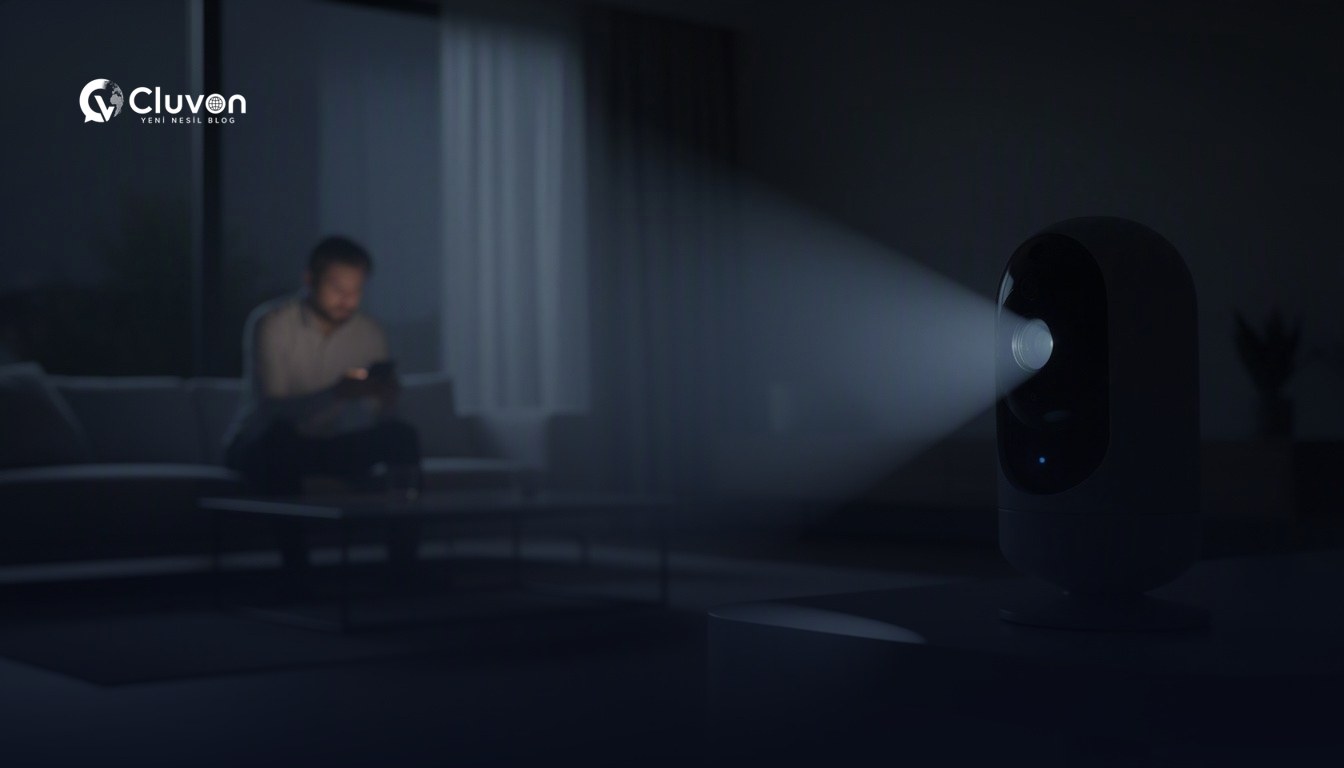

Una cámara inteligente para el hogar puede mejorar tu seguridad, pero también puede ampliar tu superficie de exposición si la instalas “tal cual” viene de fábrica. La pregunta no es solo si amenaza tu privacidad, sino en qué condiciones lo hace: permisos, acceso remoto, micrófono, nube, cuentas y red. En esta reseña práctica reviso los ajustes que más influyen y te dejo una guía para reducir riesgos sin renunciar a las funciones que realmente usas.
Lo esencial: ¿amenaza o control?
Una cámara inteligente para el hogar no “amenaza” por sí sola tu privacidad: el riesgo depende de qué datos captura, dónde se almacenan, quién puede acceder y cómo está protegida la cuenta y la red. Si revisas ajustes clave (audio, nube, usuarios, permisos y Wi‑Fi), puedes reducir exposición de forma significativa y mantener un equilibrio razonable entre vigilancia y vida privada.
Qué datos recoge una cámara inteligente para el hogar
Una cámara inteligente para el hogar puede tratar datos sensibles porque observa espacios privados y hábitos. Lo importante es identificar qué captura de forma continua y qué solo cuando se activa un evento. Sin inventar funciones de modelos concretos, estos son los tipos de datos que suelen estar implicados y que debes localizar en la app.
- Vídeo en directo y grabaciones asociadas a eventos.
- Audio si el micrófono está activado (o si existe modo de conversación).
- Metadatos: horas de actividad, frecuencia de alertas, estados “en casa/fuera”.
- Datos de cuenta: correo, teléfono, dispositivos vinculados, sesión.
- Datos del móvil (según permisos): ubicación, Bluetooth, red local, notificaciones.
Regla práctica: si no necesitas un tipo de dato (por ejemplo, audio), desactívalo o limítalo antes de colocar la cámara en un espacio sensible.
Ajustes críticos que debes revisar (checklist)
Los ajustes que más impactan en privacidad no suelen estar en una sola pantalla: están repartidos entre la app, la cuenta, el dispositivo y el router. Empieza por lo que cambia la “capacidad” de la cámara (audio, grabación y acceso remoto) y después endurece el acceso (usuarios, sesiones, permisos). Esta lista está pensada para aplicarse a casi cualquier cámara inteligente para el hogar.
Micrófono, altavoz y conversación bidireccional
El audio suele ser el punto más delicado: aunque el vídeo ya es sensible, el micrófono añade conversaciones y sonidos del hogar. Si tu objetivo es vigilancia perimetral o de entrada, el audio suele ser prescindible. Prioriza desactivar el micrófono o limitarlo a momentos puntuales para evitar capturar más de lo necesario.
Qué revisar:
- Interruptor de micrófono (on/off).
- Modo push-to-talk o conversación solo bajo demanda (si existe).
- Volumen/altavoz (para evitar activaciones accidentales).
- Avisos de “grabación con audio” en clips guardados.
Detección de movimiento, zonas y sensibilidad
Reducir falsos positivos también es privacidad: menos alertas suele significar menos grabaciones, menos subidas a la nube y menos exposición. Ajustar zonas evita grabar áreas que no te interesan (por ejemplo, zonas de paso interior, escritorio, ventanas de vecinos). Empieza restringiendo y ve abriendo si te quedas corto.
Checklist de ajustes:
- Zonas de actividad: incluye solo puertas/ventanas relevantes.
- Sensibilidad: evita nivel máximo si no es imprescindible.
- Desactiva detecciones que no uses (personas/mascotas/vehículos, si aplica).
- Programación: horarios de grabación/alertas cuando realmente lo necesitas.
Almacenamiento: nube vs local
El almacenamiento define “dónde vive” tu privacidad. En términos generales, cuanto más tiempo y más copias existan, más importante es controlar acceso, borrado y compartición. No hay una respuesta universal: local puede darte más control operativo, y nube puede aportar comodidad y recuperación; lo esencial es entender retención, cifrado y permisos disponibles en tu app.
Tabla de decisión rápida
| Opción | Lo que ganas | Lo que debes vigilar | Pregunta clave |
|---|---|---|---|
| Nube | Acceso desde fuera, fácil compartir, respaldo | Retención, cuentas, enlaces compartidos, permisos | “¿Puedo borrar y controlar quién ve?” |
| Local (tarjeta/NVR) | Control físico, menos dependencia de terceros | Pérdida/robo del equipo, copias, acceso en red | “¿Mi red está bien protegida?” |
Ajustes a localizar:
- Retención automática y borrado.
- Descargas/exports y dónde se guardan.
- Compartición de clips y controles de caducidad (si existen).
Acceso remoto y cuentas compartidas
El acceso remoto es cómodo, pero amplía el perímetro: no solo importa la cámara, también la cuenta. Evita compartir credenciales y usa usuarios separados si la plataforma lo permite. Revisa sesiones activas y revoca las que no reconozcas. Si solo necesitas visualización local, considera desactivar el acceso remoto cuando no lo uses.
Qué hacer:
- Cambiar contraseña por una única y larga.
- Revisar dispositivos conectados/sesiones y cerrar las antiguas.
- Limitar usuarios invitados y permisos (solo ver vs administrar).
- Desactivar integraciones que no uses (asistentes, automatizaciones, etc.).
Permisos de la app y del móvil
La app de la cámara a veces solicita más permisos de los que esperas. No asumas que “son necesarios”: verifica uno por uno, porque algunos afectan a tu privacidad aunque la cámara esté bien configurada. Mantén lo mínimo: red local para configuraciones, notificaciones para alertas; otros permisos dependen del uso real.
Permisos a auditar (en ajustes del teléfono):
- Ubicación: ¿es imprescindible para tu caso?
- Red local: suele ser necesaria para encontrar el dispositivo.
- Micrófono: necesario solo si usas audio bidireccional.
- Fotos/archivos: para guardar clips; limita si no exportas.
- Notificaciones: ajusta contenido en pantalla de bloqueo.
Red doméstica: Wi‑Fi, router y segmentación
Aunque configures bien la cámara, una red doméstica débil puede convertirla en un punto de entrada o en un “escaparate” involuntario. La prioridad es endurecer el router: contraseña fuerte, firmware actualizado y separar dispositivos IoT si puedes. La segmentación (red de invitados o VLAN) reduce el impacto si un dispositivo queda expuesto.
Medidas prácticas:
- Cambia credenciales del router y usa Wi‑Fi con cifrado moderno (según disponibilidad).
- Crea una red separada para IoT (invitados) si tu router lo permite.
- Desactiva administración remota del router si no la necesitas.
- Revisa qué dispositivos están conectados y elimina los desconocidos.
Señales de mala configuración (y qué hacer)
Si una cámara inteligente para el hogar genera comportamientos inesperados, no lo ignores: a menudo es un síntoma de ajustes demasiado abiertos, cuentas compartidas sin control o permisos excesivos. No hace falta “paranoia”; hace falta método. Identifica la señal, corta el acceso y vuelve a configurar desde lo básico, priorizando cuenta, audio y almacenamiento.
Señales comunes y respuesta: 1. Alertas constantes → baja sensibilidad, define zonas, revisa programación. 2. Alguien ve la cámara sin tu permiso → cambia contraseña, revisa sesiones y usuarios. 3. Clips guardados que no recuerdas → revisa reglas de grabación y retención. 4. La app pide permisos nuevos → deniega y comprueba qué función se rompe. 5. Desconexiones frecuentes → revisa Wi‑Fi, distancia, saturación; evita “soluciones” que abran puertos.
Cómo elegir una cámara con mejor enfoque de privacidad
Para minimizar riesgos desde el principio, elige una cámara inteligente para el hogar pensando en controles, no en “más funciones”. Lo relevante es que puedas desactivar audio, limitar grabación, gestionar usuarios y borrar fácilmente. Si la privacidad es prioridad, busca transparencia en la app (opciones claras) y control granular (zonas, horarios, permisos por usuario).
Criterios de compra orientados a privacidad:
- Interruptor claro para desactivar micrófono.
- Gestión de usuarios con roles (ver vs administrar).
- Controles de retención y borrado de clips.
- Posibilidad de almacenamiento local (si encaja con tu red).
- Registro de inicios de sesión/sesiones (si existe).
- Actualizaciones de firmware fáciles (idealmente automáticas, pero controlables).
Guía rápida: configuración recomendada en 10 minutos
En una cámara inteligente para el hogar, el 80% del riesgo se reduce con 20% de ajustes: cuenta, audio, acceso remoto y grabación. Esta guía es una “línea base” conservadora para un hogar medio. Luego puedes afinar según tu caso: mascotas, niños, teletrabajo o vigilancia exterior.
Pasos (orden recomendado): 1. Cambia la contraseña de la cuenta y revisa sesiones. 2. Desactiva micrófono si no lo necesitas. 3. Ajusta zonas de detección y baja sensibilidad. 4. Configura horarios (por ejemplo, solo cuando no estás). 5. Revisa almacenamiento: retención mínima razonable y borrado. 6. Limita usuarios y evita compartir credenciales. 7. Audita permisos de la app en el móvil. 8. Mueve la cámara a una red IoT/invitados (si puedes). 9. Verifica qué se ve: encuadre sin zonas íntimas (dormitorios, escritorio). 10. Haz una prueba: ¿qué recibe alguien con acceso “solo ver”?
Limitaciones y cuándo pedir ayuda
No todas las plataformas ofrecen los mismos controles, y algunos ajustes pueden estar ocultos o variar por región y versión de app. Si tu cámara inteligente para el hogar no te permite desactivar audio, limitar usuarios o controlar retención, tu margen de privacidad será menor. En ese caso, considera cambiar de modelo o pedir ayuda técnica para segmentar red y endurecer router.
Cuándo escalar:
- No puedes recuperar la cuenta o sospechas acceso no autorizado.
- No logras separar la cámara en una red distinta.
- Necesitas cumplir políticas internas (oficina en casa, negocio) y no hay controles suficientes.
Preguntas frecuentes
¿Una cámara inteligente para el hogar graba siempre?
Depende de la configuración: algunas funcionan por eventos (movimiento) y otras permiten grabación continua si se activa. La forma de saberlo es revisar el modo de grabación en la app, la programación y el historial de clips. Si quieres privacidad, prioriza eventos, zonas y horarios.
¿Es mejor desactivar el micrófono?
Si no usas audio bidireccional ni necesitas capturar sonido como evidencia, desactivar el micrófono reduce exposición de datos sensibles. Si lo necesitas, intenta limitarlo a momentos puntuales y revisa qué clips incluyen audio. También controla permisos de micrófono a nivel del teléfono.
¿Puedo usar una cámara sin nube?
Algunos ecosistemas permiten almacenamiento local o visualización en red local, pero no es universal. Lo importante es confirmar si puedes operar con funciones clave sin subir clips a servidores externos. Si no puedes, minimiza retención, limita compartición y fortalece cuenta y red.
¿Qué es lo primero que debería cambiar al instalarla?
La prioridad es asegurar la cuenta: contraseña única y cierre de sesiones, y después reducir captación (desactivar micrófono si aplica) y limitar grabación (zonas, sensibilidad, horarios). Solo con eso ya recortas gran parte del riesgo típico de una instalación “por defecto”.
Sonuç + CTA
Una cámara inteligente para el hogar puede amenazar tu privacidad si mantienes ajustes por defecto, permites audio innecesario, compartes acceso sin control o dependes de la nube sin revisar retención y permisos. Si aplicas el checklist de cuenta, audio, almacenamiento y red, reduces riesgos sin perder utilidad. ¿Quieres que lo adaptemos a tu caso (interior/exterior, con niños/mascotas, uso de nube o local)? Déjanos tus requisitos y lo convertimos en una configuración paso a paso.