
Wstęp
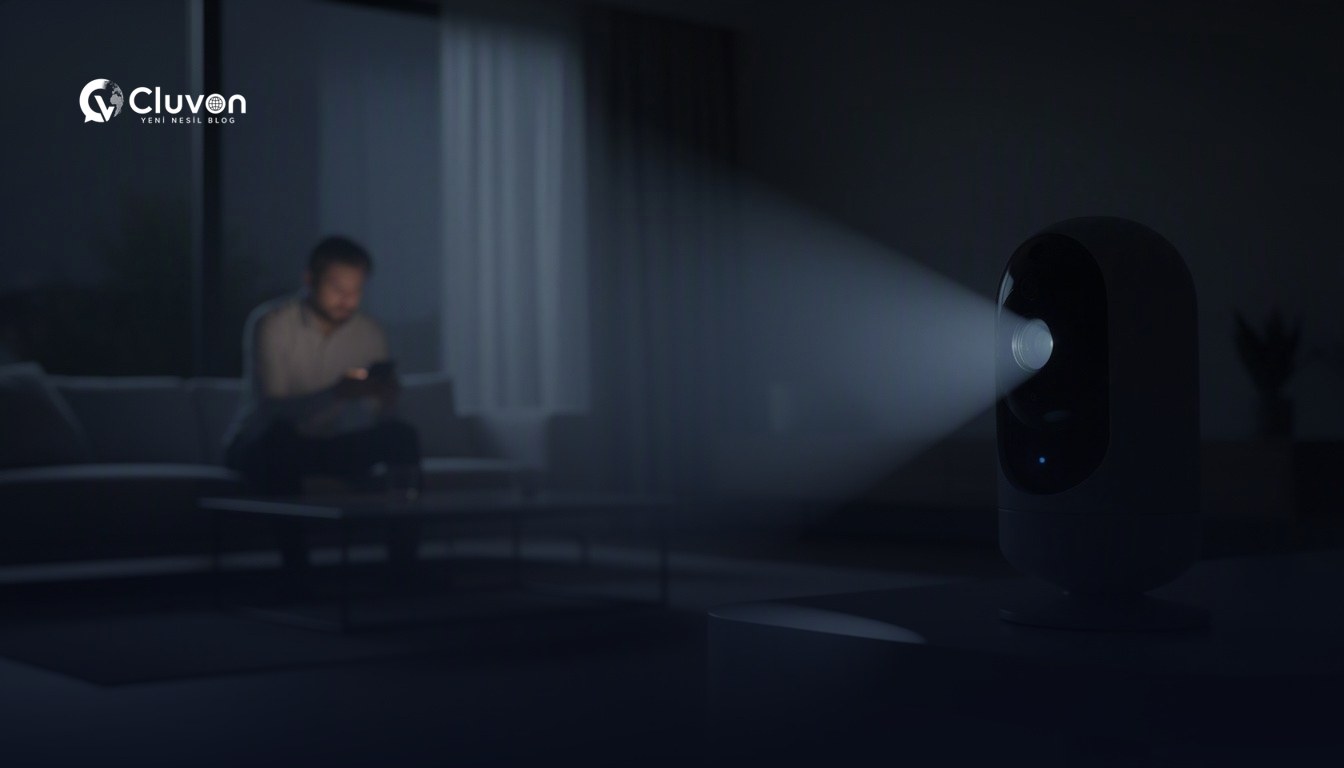
Temat kamera smart home a prywatność wraca za każdym razem, gdy montujemy kamerę w salonie, przed drzwiami czy w pokoju dziecka. I słusznie: kamera nie jest „tylko urządzeniem”, ale systemem zbierania danych (wideo, audio, metadane, zdarzenia). Dobra wiadomość jest taka, że w większości przypadków prywatność nie zależy od samej optyki, tylko od ustawień: nagrywania, dostępu, udostępniania, sieci i uprawnień aplikacji. Poniżej przechodzę przez kluczowe opcje, które warto sprawdzić, zanim uznasz kamerę za „bezpieczną” — lub ją odrzucisz.
Co realnie zagraża prywatności w kamerach smart home
Największe ryzyko dla prywatności wynika zwykle nie z „samej kamery”, lecz z tego, gdzie trafiają nagrania, kto może je obejrzeć i jakie dane powstają przy okazji. Kamera smart home a prywatność to w praktyce zarządzanie kanałami: chmurą, aplikacją, kontami współdzielonymi, powiadomieniami oraz dostępem zdalnym. Problemem bywa też przypadkowe nagrywanie obszarów wrażliwych (okna sąsiada, ulica) i zbyt szerokie uprawnienia w telefonie.
Typowe wektory ryzyka (bez demonizowania)
- Niechciane udostępnienie: kamera „w rodzinie”, a dostęp ma więcej osób niż trzeba.
- Nadmierne zbieranie danych: nagrywanie 24/7, audio włączone zawsze, historia zdarzeń bez limitu.
- Zdalny podgląd: wygodny, ale wymaga dobrej kontroli konta i sieci.
- Powiadomienia: ujawniają informacje na ekranie blokady (kto był w domu, o której).
- Ustawienia domyślne: działają „od razu”, ale często nie są najbardziej prywatnościowe.
Najważniejsze ustawienia prywatności: od czego zacząć
Jeśli chcesz szybko poprawić prywatność, zacznij od ustawień, które ograniczają zbieranie i ekspozycję danych: tryb nagrywania, strefy prywatności, dostęp do mikrofonu, udostępnienia konta i zabezpieczenia logowania. W ujęciu „kamera smart home a prywatność” najlepiej działa zasada minimalizacji: nagrywaj tylko to, co potrzebne, przechowuj jak najkrócej i dawaj dostęp wyłącznie tam, gdzie musi być.
Szybka tabela priorytetów (co daje największy efekt)
| Obszar | Co sprawdzić | Cel prywatnościowy |
|---|---|---|
| Nagrywanie | 24/7 vs zdarzenia, harmonogram | Zmniejszyć ilość danych |
| Obraz | maski/strefy prywatności | Nie nagrywać „wrażliwych” miejsc |
| Audio | mikrofon on/off, czułość | Ograniczyć dane dźwiękowe |
| Dostęp | 2FA, sesje, urządzenia | Zmniejszyć ryzyko przejęcia konta |
| Udostępnianie | role, zaproszenia, historia | Wpuścić tylko właściwe osoby |
| Powiadomienia | podgląd treści na lockscreen | Nie ujawniać zdarzeń „na widoku” |
Nagrywanie: lokalnie czy w chmurze i co to zmienia
To, czy nagrania są zapisywane lokalnie czy w chmurze, fundamentalnie zmienia model prywatności i kontroli. Chmura bywa wygodna (zdalny dostęp, kopia zapasowa), ale oznacza dodatkowy podmiot i dodatkową powierzchnię ataku. Z kolei lokalny zapis daje poczucie kontroli, lecz wymaga dbania o zabezpieczenie urządzeń w domu. W kontekście „kamera smart home a prywatność” wybór nie jest zero-jedynkowy: liczy się konfiguracja retencji, zdarzeń i harmonogramów.
Jak ustawić nagrywanie rozsądnie
- Wybierz tryb „zdarzenia”, jeśli wystarczy: mniej danych niż nagrywanie ciągłe.
- Ustaw harmonogram: np. nagrywanie tylko, gdy nikogo nie ma w domu (jeśli aplikacja to umożliwia).
- Skróć retencję (czas przechowywania): trzymaj historię tak krótko, jak realnie potrzebujesz.
- Wyłącz automatyczne „klipy”/„wspomnienia” w aplikacji, jeśli tworzą dodatkowe kopie.
- Uważaj na eksport/udostępnianie: linki do nagrań i kopie w telefonie też są danymi.
Pytania kontrolne, które warto sobie zadać
1) Czy potrzebuję nagrań, czy wystarczą powiadomienia o ruchu?
2) Czy kamera ma stać w miejscu, gdzie widać życie prywatne domowników?
3) Czy przechowywanie przez długi czas ma sens, czy to tylko „bo można”?
Mikrofon, podgląd na żywo i powiadomienia: ukryte źródła danych
Nawet gdy nie zapisujesz wideo w chmurze, prywatność może ucierpieć przez audio, podgląd live i treść powiadomień. Mikrofon potrafi zebrać więcej informacji kontekstowych niż obraz, a powiadomienia potrafią zdradzić rytm dnia. Jeśli myślisz o „kamera smart home a prywatność”, potraktuj te funkcje jak „niewidzialne rozszerzenia kamery” — często włączone domyślnie lub ustawione zbyt szeroko.
Co sprawdzić w ustawieniach audio i podglądu
- Mikrofon: wyłącz, jeśli nie jest potrzebny (np. kamera w salonie, gdzie rozmawiacie).
- Dwukierunkowe audio: aktywuj tylko wtedy, gdy faktycznie używasz (np. przy drzwiach).
- Czułość dźwięku/ruchu: zbyt wysoka generuje mnóstwo zdarzeń i danych.
- Podgląd na żywo: sprawdź, czy aplikacja pokazuje historię dostępu lub aktywne sesje (jeśli jest taka opcja).
Powiadomienia: mały detal, duży wyciek
- Ekran blokady: ustaw, by nie pokazywał miniatur/treści („kto i gdzie”), a tylko informację ogólną.
- Godziny ciszy: ogranicz liczbę alertów, żeby nie budować „dziennika życia” w centrum powiadomień.
- Podgląd w powiadomieniu: jeśli aplikacja wysyła obraz, zastanów się, czy to konieczne.
Konta, udostępnianie i uprawnienia: kto ma dostęp
Prywatność kamery kończy się tam, gdzie zaczyna się niekontrolowany dostęp do konta. Najczęściej problemem nie jest „haker”, tylko zbyt szerokie udostępnienie: jedna aplikacja na kilku telefonach, wspólne hasło, dawne zaproszenia, stare urządzenia wciąż zalogowane. W scenariuszu „kamera smart home a prywatność” warto myśleć jak administrator: najmniejsze uprawnienia, jasne role, regularny przegląd.
Ustawienia konta, które mają największe znaczenie
- Unikalne hasło do konta kamery (nie to samo co do e-maila).
- Weryfikacja dwuetapowa (2FA), jeśli jest dostępna.
- Lista zalogowanych urządzeń/sesji: wyloguj te, których nie rozpoznajesz.
- Powiadomienia o logowaniu: włącz, jeśli aplikacja oferuje.
Udostępnianie: role i higiena dostępu
- Dawaj dostęp imiennie (oddzielne konta), nie „na wspólne hasło”.
- Ogranicz uprawnienia: podgląd bez możliwości eksportu/ustawień, jeśli to możliwe.
- Cofaj dostęp po zakończeniu potrzeby (np. opiekun, ekipa remontowa).
- Sprawdź integracje (asystenci głosowi, TV, huby): to też kanały dostępu.
Uprawnienia aplikacji w telefonie
- Lokalizacja: zostaw tylko, jeśli funkcja geofencingu jest ci potrzebna.
- Kontakty/galeria: odrzuć, jeśli aplikacja nie ma sensownego powodu.
- Mikrofon w telefonie: nie myl z mikrofonem w kamerze — oba mogą być wykorzystywane funkcjonalnie, ale nie zawsze muszą.
Sieć domowa i zdalny dostęp: jak ograniczyć ryzyko
Zdalny dostęp jest często powodem, dla którego kupuje się kamerę, ale to również obszar, w którym łatwo popełnić kosztowne błędy. Z perspektywy „kamera smart home a prywatność” najbezpieczniej jest trzymać kamerę w możliwie ograniczonej, kontrolowanej sieci i nie otwierać niepotrzebnie dodatkowych „drzwi” do domu. Kluczowe są też aktualizacje, bo bezpieczeństwo to proces, nie jednorazowa decyzja.
Praktyczne ustawienia sieci (bez wchodzenia w vendor-specific)
- Oddzielna sieć dla IoT (jeśli router to umożliwia): kamera nie powinna „widzieć” wszystkiego w domu.
- Silne hasło do Wi‑Fi i aktualne szyfrowanie (w ustawieniach routera).
- Aktualizacje firmware kamery i aplikacji: włącz automatyczne, jeśli ufasz procesowi aktualizacji; inaczej ustaw przypomnienie.
- Wyłącz nieużywane usługi (np. „udostępnianie w sieci lokalnej”), jeśli nie są potrzebne.
- Ostrożnie z przekierowaniem portów: jeżeli nie wiesz, po co to robisz, prawdopodobnie nie powinno być włączone.
Checklista „ustaw i zapomnij”
Jeśli chcesz szybko domknąć temat i realnie poprawić prywatność, przejdź po tej liście i odhacz to, co dotyczy twojego przypadku. Kamera smart home a prywatność nie wymaga perfekcji — wymaga rozsądnych kompromisów i usunięcia najbardziej oczywistych ryzyk. Najważniejsze: ogranicz dane u źródła, zabezpiecz konto i kontroluj udostępnianie.
Minimalny zestaw ustawień (polecany dla większości domów)
- Nagrywanie tylko na zdarzenia lub harmonogram (zamiast 24/7), jeśli to możliwe.
- Maski/strefy prywatności na okna, drzwi do sypialni, miejsca wrażliwe.
- Mikrofon wyłączony, jeśli nie jest potrzebny.
- 2FA włączone, hasło unikalne, przegląd zalogowanych urządzeń.
- Udostępnienia ograniczone do minimum, bez wspólnych haseł.
- Powiadomienia bez miniatur na ekranie blokady.
- Kamera w sieci gościnnej/IoT, aktualizacje włączone.
Najczęstsze pytania
Czy kamera smart home a prywatność to problem tylko przy chmurze?
Nie tylko. Chmura dodaje kolejny kanał przechowywania i dostępu, ale nawet bez niej prywatność mogą naruszyć: zbyt szeroki dostęp do konta, podgląd live, integracje z innymi usługami, powiadomienia z miniaturami czy nieostrożne udostępnianie nagrań. Najważniejsze są ustawienia i kontrola dostępu.
Czy wyłączenie mikrofonu naprawdę ma znaczenie?
Tak, bo audio zwykle niesie więcej kontekstu niż obraz: treść rozmów, imiona, rytm dnia. Jeśli mikrofon nie jest kluczowy dla twojego scenariusza (np. kamera tylko do weryfikacji ruchu), jego wyłączenie jest prostym krokiem, który realnie poprawia „kamera smart home a prywatność” bez utraty podstawowej funkcji monitoringu.
Jak sprawdzić, kto ma dostęp do kamery?
Zacznij od aplikacji: sekcji „udostępnienia”, „użytkownicy”, „rodzina” lub podobnej, a potem sprawdź listę zalogowanych urządzeń/sesji konta. Cofnij stare zaproszenia i usuń nieznane urządzenia. Jeśli nie widzisz takich opcji, traktuj to jako sygnał, by ograniczać udostępnianie i wzmocnić zabezpieczenia konta.
Czy kamerę w domu da się ustawić tak, by „nie nagrywała domowników”?
W pełni „nie nagrywała” — zwykle tylko przez wyłączanie lub harmonogram. Ale da się znacząco ograniczyć ekspozycję: strefy prywatności (maski), ustawienie kadru na drzwi/okno zamiast na przestrzeń wspólną, nagrywanie tylko na zdarzenia oraz tryby „w domu/poza domem”, jeśli aplikacja je oferuje. To często najlepszy kompromis.
Podsumowanie i CTA
Kwestia kamera smart home a prywatność sprowadza się do trzech decyzji: ile danych zbierasz (nagrywanie i audio), gdzie one trafiają (lokalnie/chmura) oraz kto ma do nich dostęp (konto, udostępnienia, sieć). Jeśli wdrożysz checklistę z tego artykułu, ograniczysz ryzyko bez rezygnacji z wygody. Chcesz, żebym dopasował ustawienia do twojego scenariusza (mieszkanie, dom, wejście, pokój dziecka)? Napisz, gdzie stoi kamera i co ma wykrywać — ułożę priorytety zmian.